存量代码回到设计工具
设计稿缺失或过期,也不必从头重画。让 AI 编程工具读取项目代码,通过 Ardot MCP 将已有 Token、组件和页面转化为可编辑的设计资产,在 Ardot 中继续改版与复用。
为什么需要
为什么代码实现的页面,很难重新变成可编辑设计稿
当设计稿缺失或未同步更新,后续改版往往需要重新梳理页面、样式和组件,而不是直接接着设计。
- 设计稿过期,改版缺少依据:现有实现已发生变化,旧设计稿难以作为下一轮改版的可靠起点。
- 样式与组件留在代码里:颜色、字号、间距及组件变体分散在项目中,设计侧难以直接查看和复用。
- 照着页面重画,重复投入:手工重建页面和组件耗时,也容易遗漏细节,再次与实际实现产生偏差。
如何完成
三步,把存量代码还原为可编辑设计资产
从读取目标页面开始,把当前实现写回设计画布,再基于回流结果继续调整与复用。
Step 1 — 指定项目与画布,梳理页面和样式资产
连接 Ardot MCP,提供目标画布的页面链接,并在 AI 编程工具中指定源项目与目标页面。让 AI 梳理页面结构、样式变量和组件,确认本次转换范围。
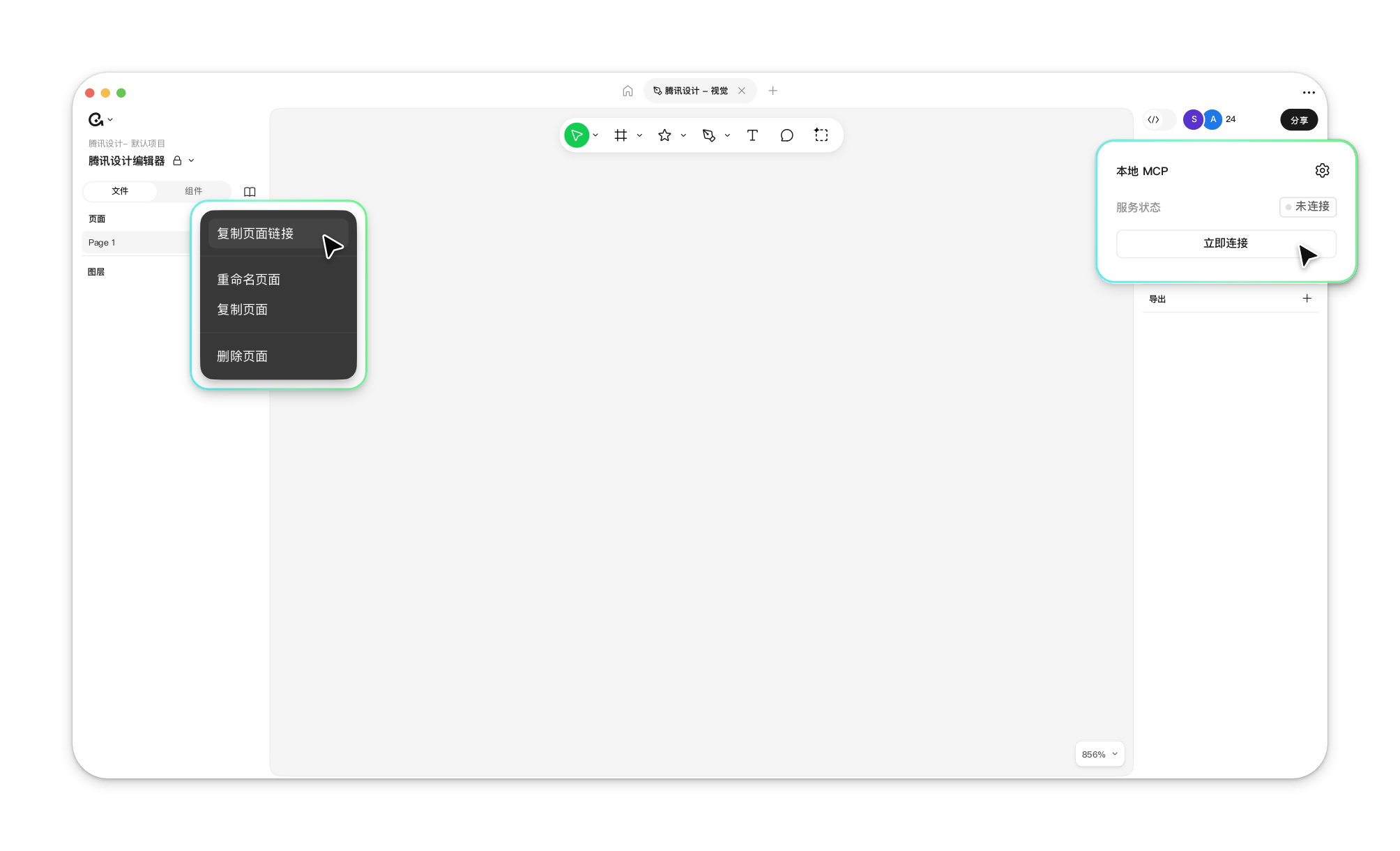
1. 连接 Ardot MCP 并复制页面链接
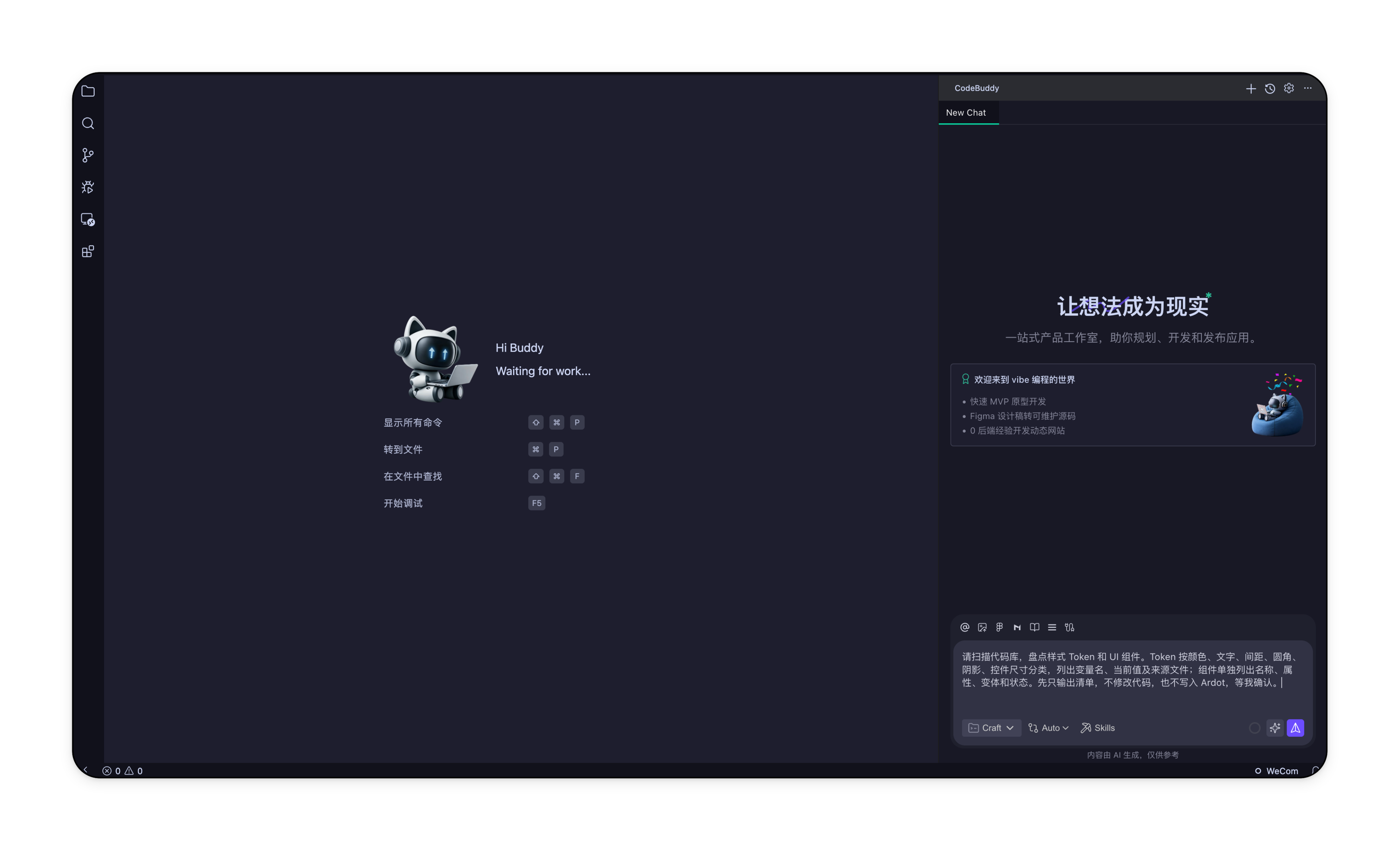
Step 2 — 写入变量与组件,生成可编辑页面
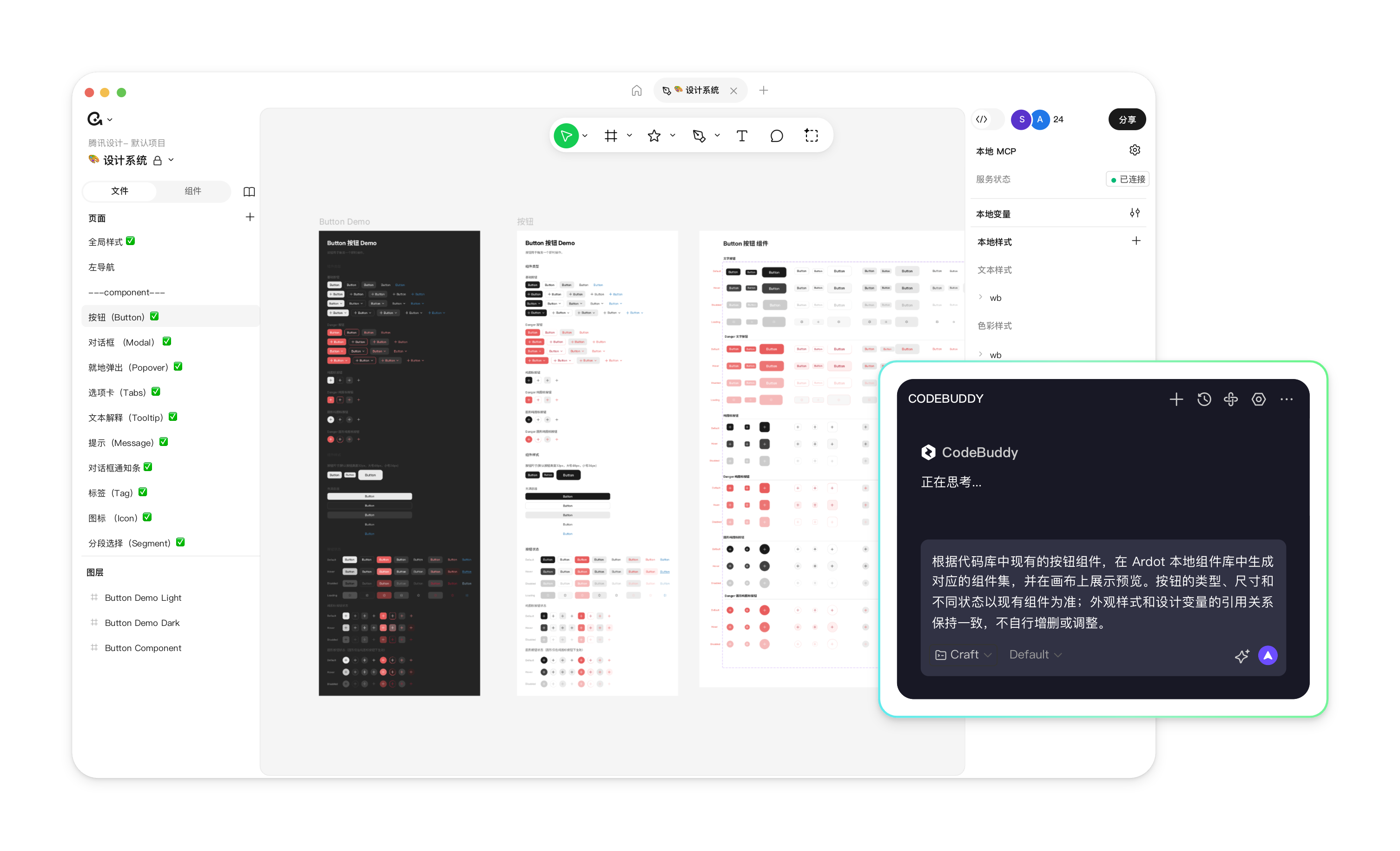
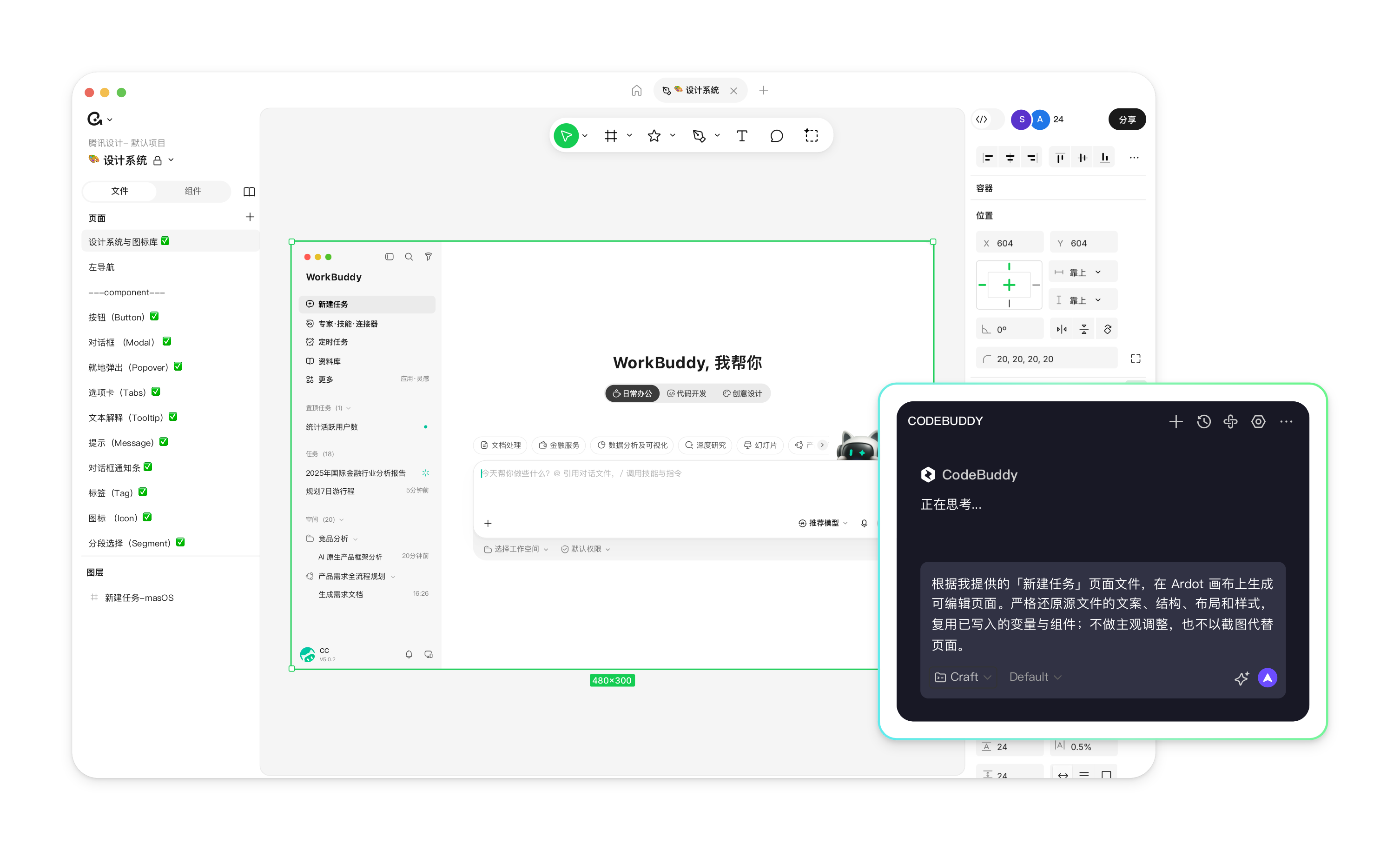
将确认后的样式变量、组件和目标页面依次写入 Ardot。页面以可编辑的文字和布局呈现,并复用已写入的变量与组件,而不只是一张截图。
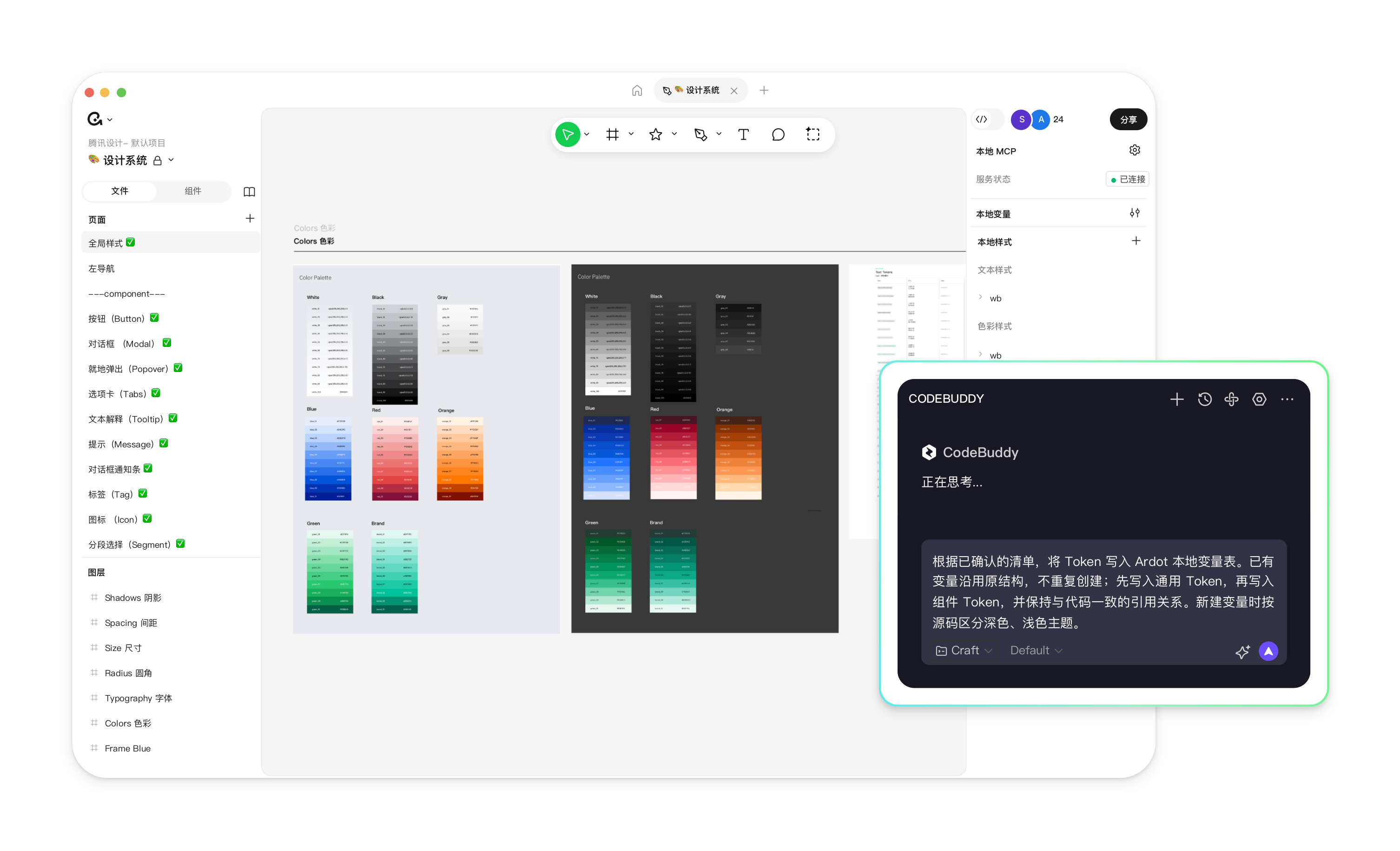
1. 将样式变量写入 Ardot
Step 3 — 检查资产,继续编辑与复用
样式资产已写入 Ardot 本地变量表,组件已写入本地组件库。后续可复用这些设计资产改版或设计新页面,减少设计与实现偏差。
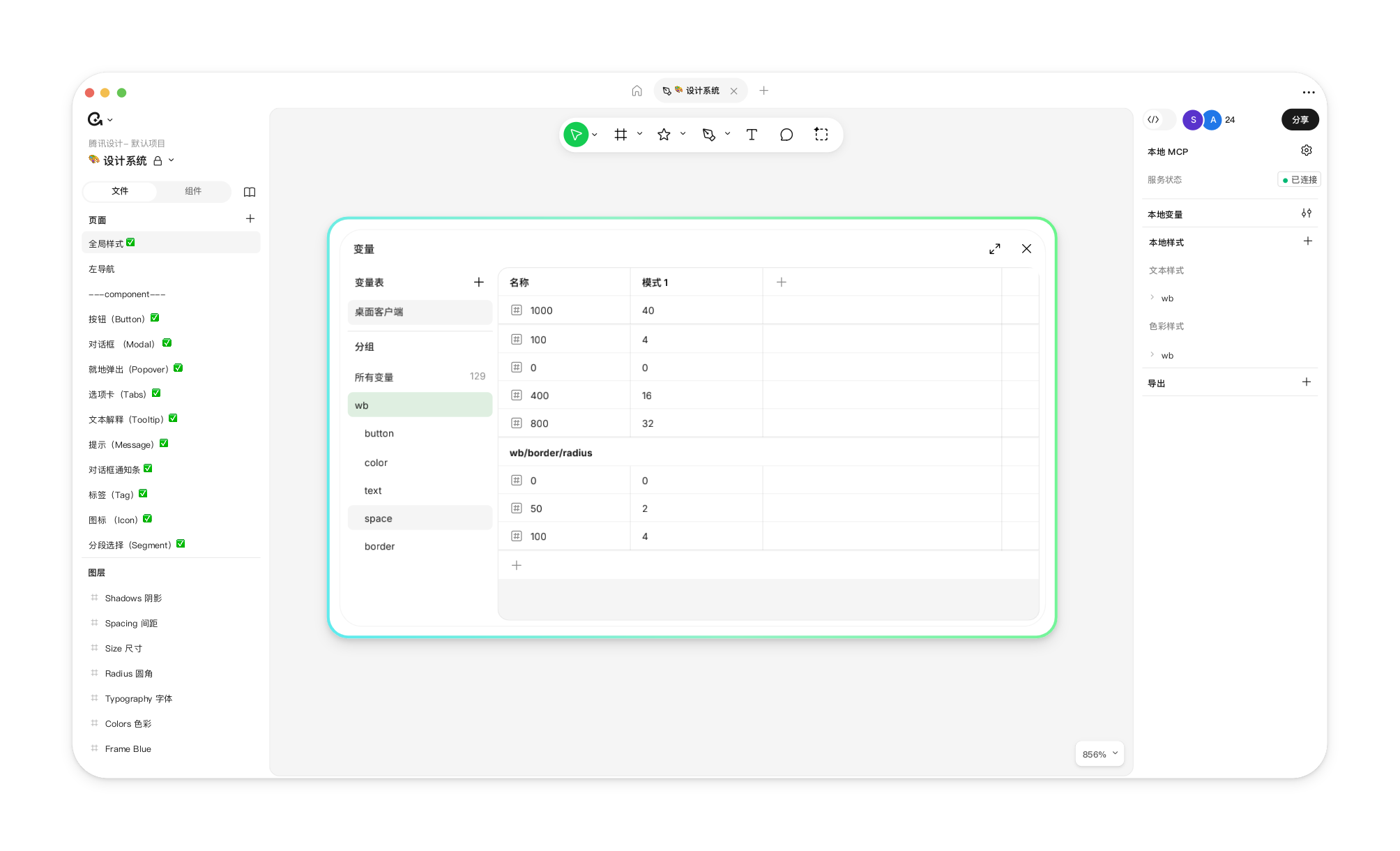
1. 在变量表中查看写入的样式变量
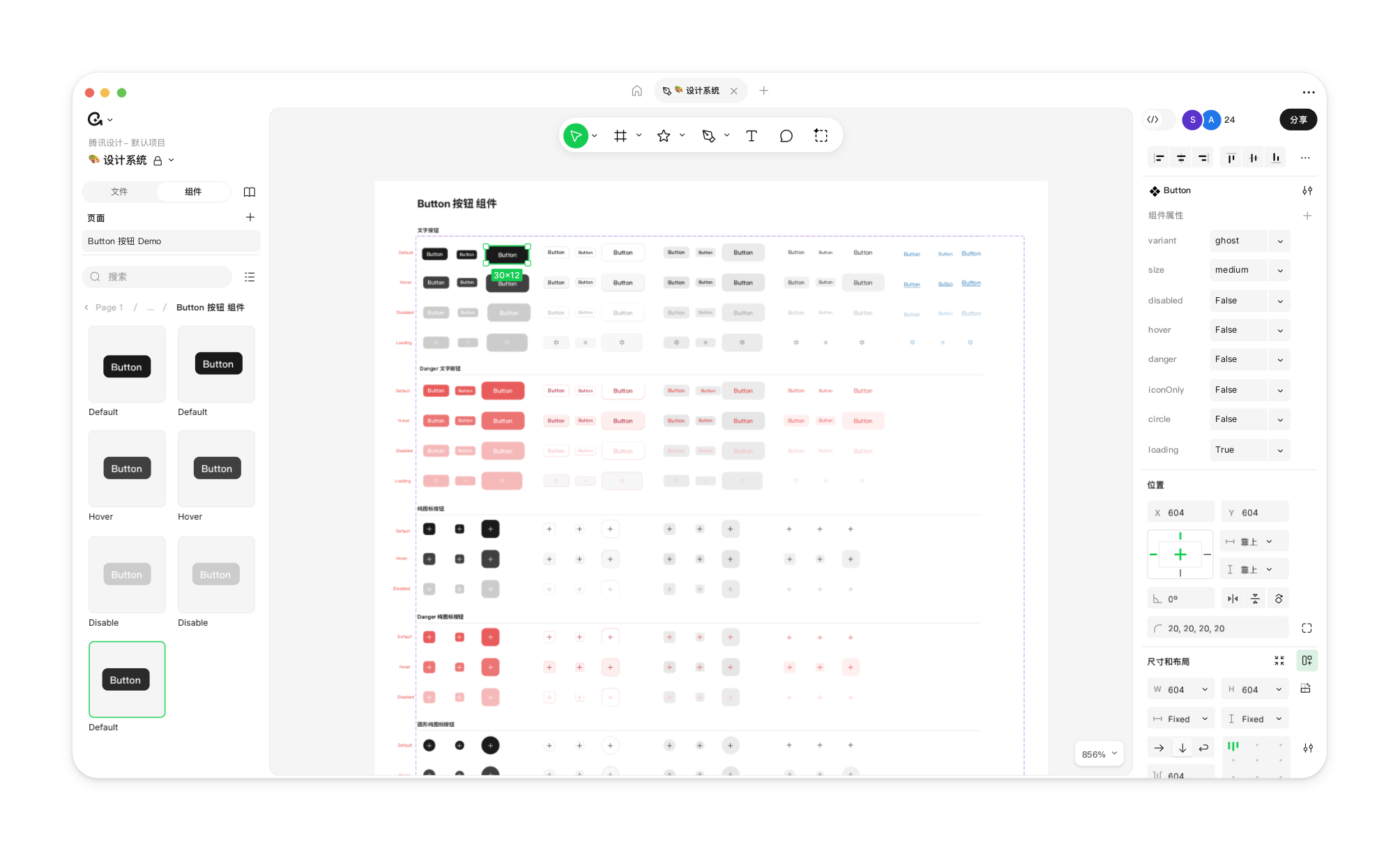
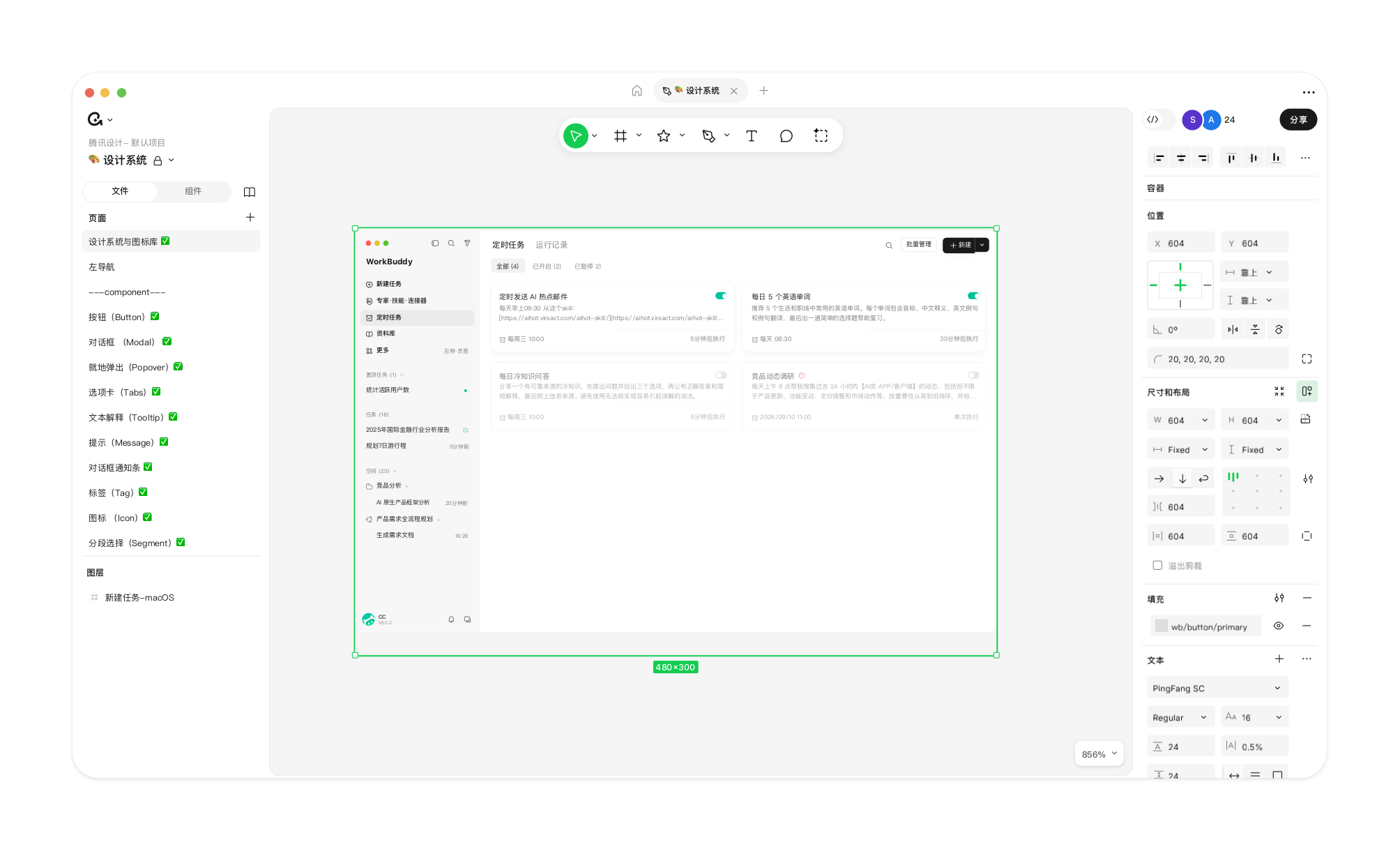
最终获得
从代码回流的不只是变量、组件和页面,而是可继续设计的起点
- 找回可继续设计的页面 —— 让当前线上页面重新进入设计画布,减少完全依赖人工反向重画的成本。
- 沉淀可管理的样式资产 —— 将代码中的颜色、字号、间距等规则整理为设计变量,方便统一查看和继续治理。
- 连接后续设计与开发 —— 基于回流结果继续改版和扩展页面,为后续设计到代码提供更一致的资产基础。
接入 Ardot MCP,即可在熟悉的 AI 工具中把现有页面写回设计画布。先选择一个已有页面,验证从代码回到设计的完整链路。