一句话生成可编辑设计稿
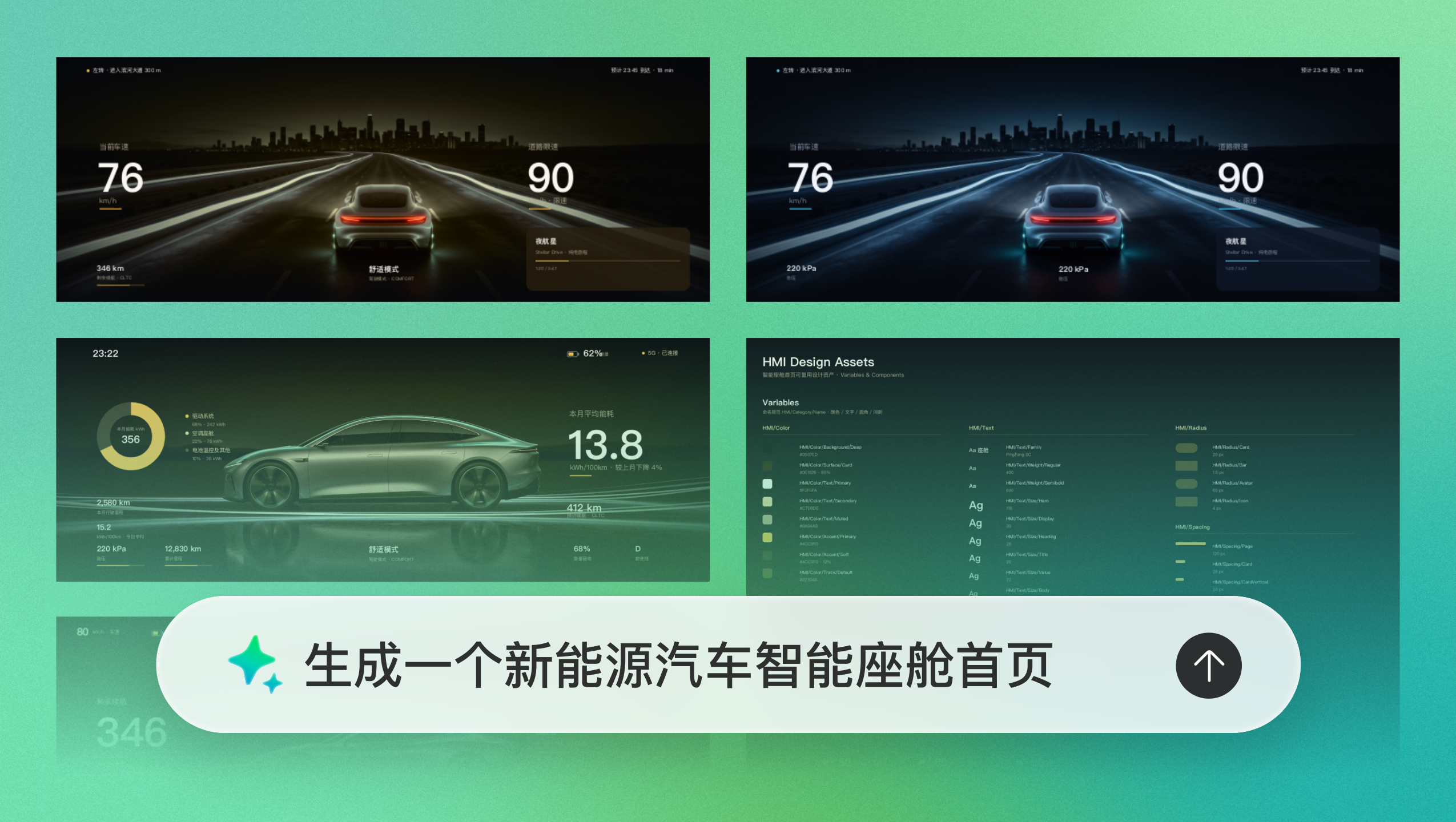
在常用 AI 工具中接入 Ardot MCP,描述页面需求,Ardot 直接在画布生成带真实图层的设计稿。生成后可以继续编辑、调整,并按需沉淀为团队资产,而不是一张参考图。
为什么需要
普通 AI 出图,为什么难以进入后续设计流程
真正缺的不是另一张参考图,而是直接在画布上生成一张可继续编辑、能进入设计流程的稿。
- 只能看不能改:输出通常是一张图片,没有可选中的图层、文字和页面结构。
- 规范不能复用:颜色、间距和组件没有关联团队设计规范,后续仍需重新整理。
- 页面仍需重搭:即使方向正确,设计师也要回到设计工具重新画一遍,生成结果难以直接进入生产流程。
如何完成
三步,从页面需求到可复用设计资产
以下以新能源汽车智能座舱为例,展示生成设计稿、沉淀设计资产并持续复用的完整过程。
Step 1 — 描述页面需求,生成设计稿
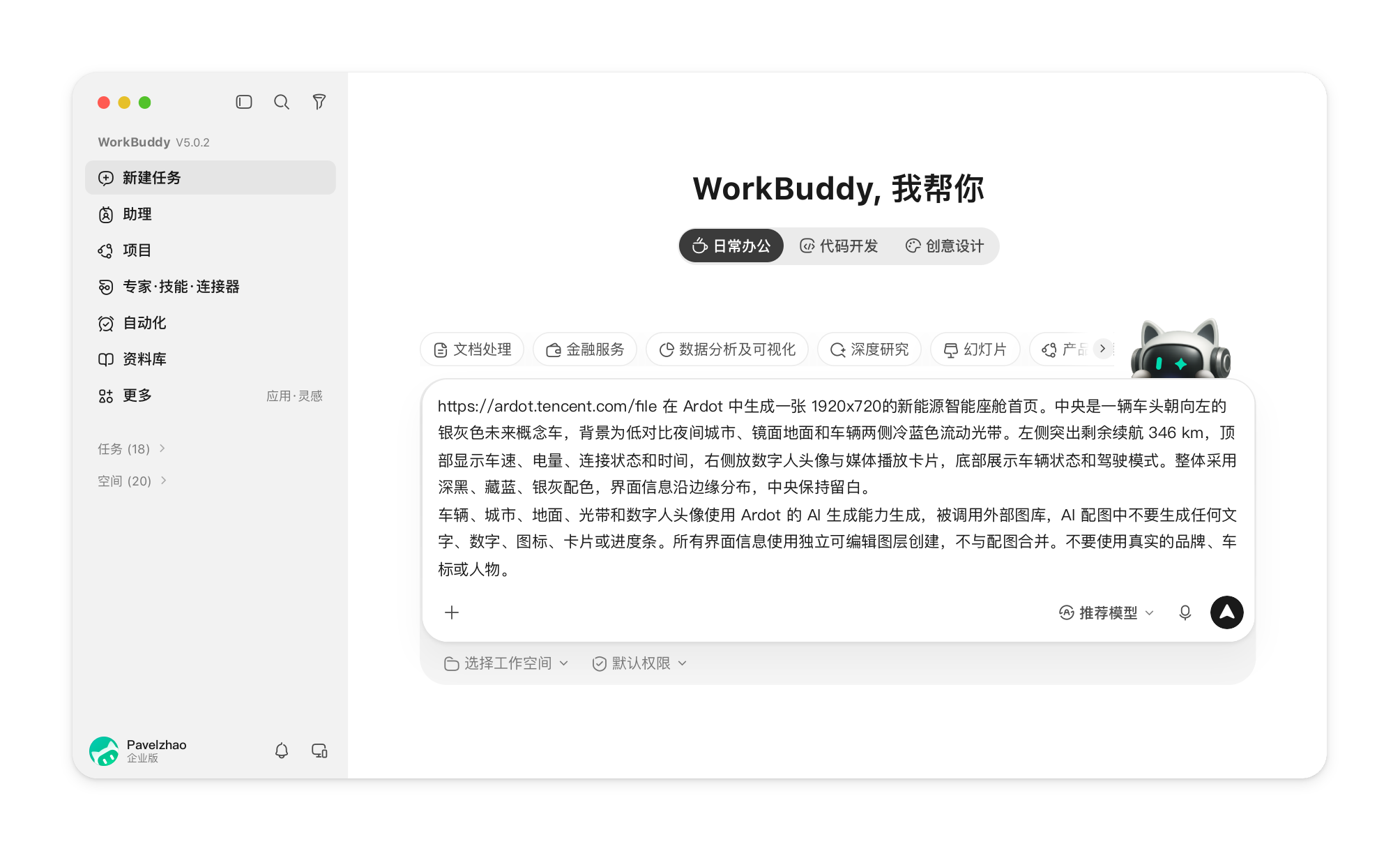
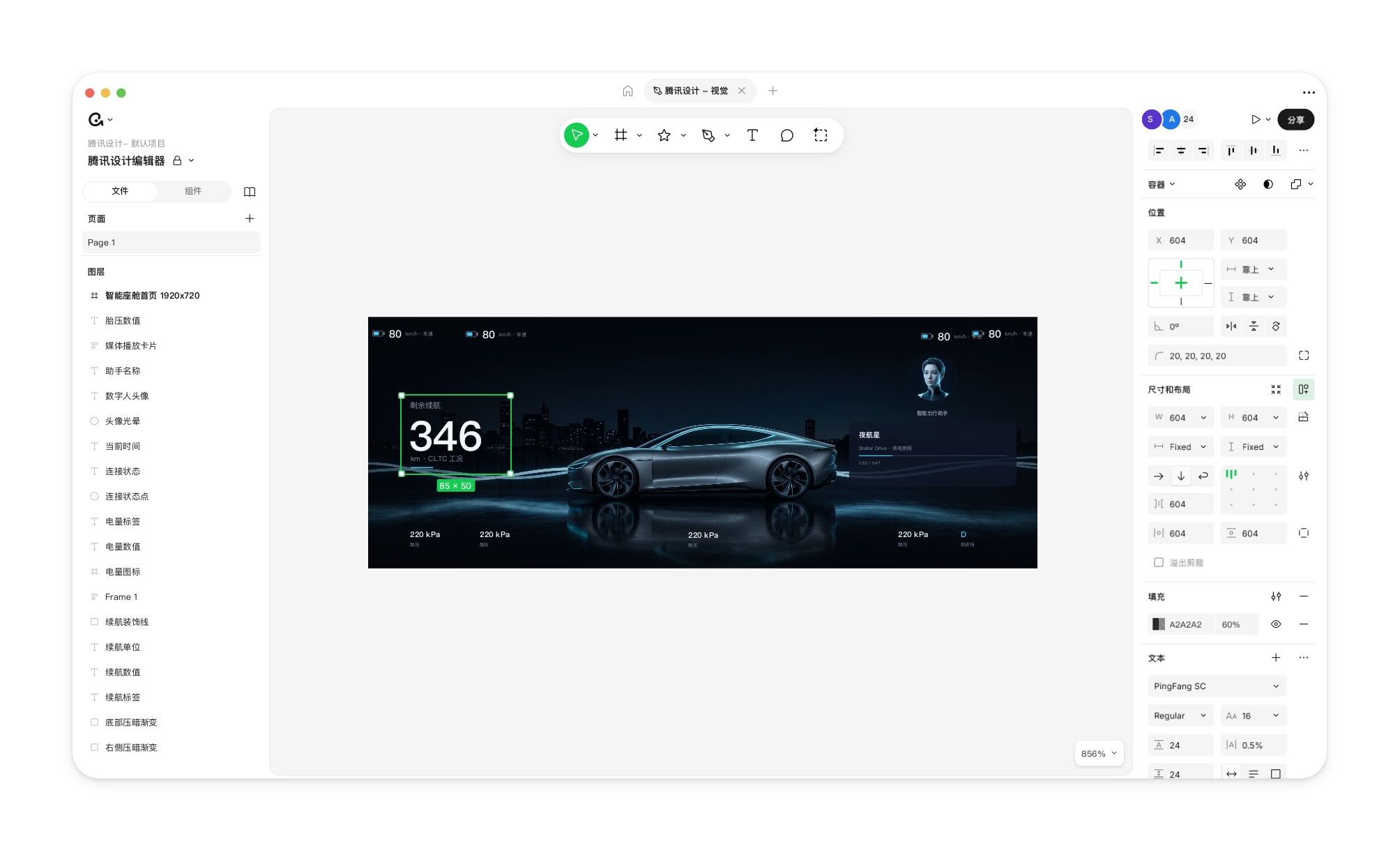
在已接入 Ardot MCP 的 AI 工具中,说清页面类型、视觉氛围和核心信息。本案例输入新能源汽车智能座舱首页需求,Ardot 直接在画布生成车辆场景、续航数据、状态栏和媒体卡片,其中界面内容均以独立图层创建,可以继续编辑。
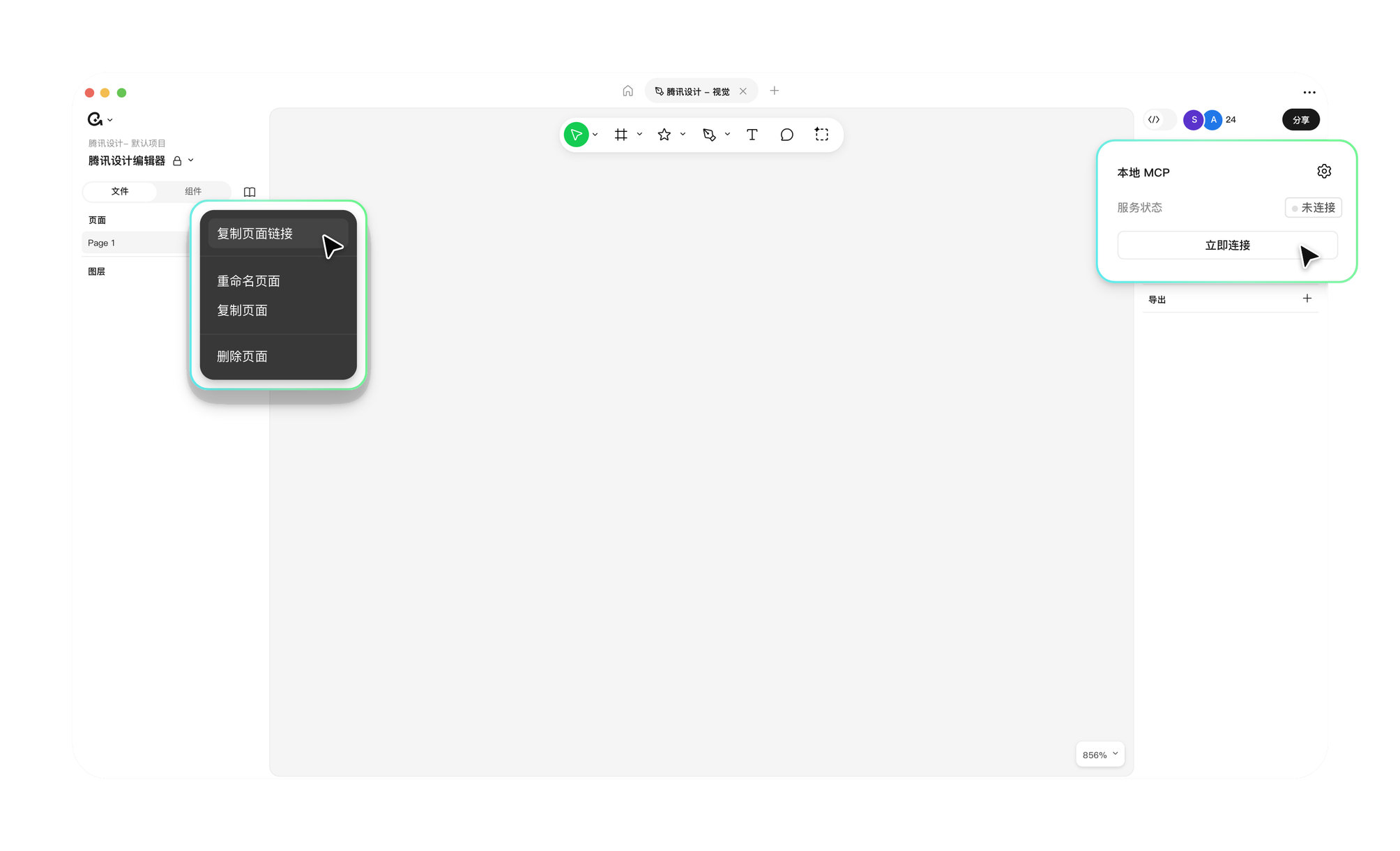
1. 连接 Ardot MCP 并复制页面链接
Step 2 — 沉淀设计变量与组件
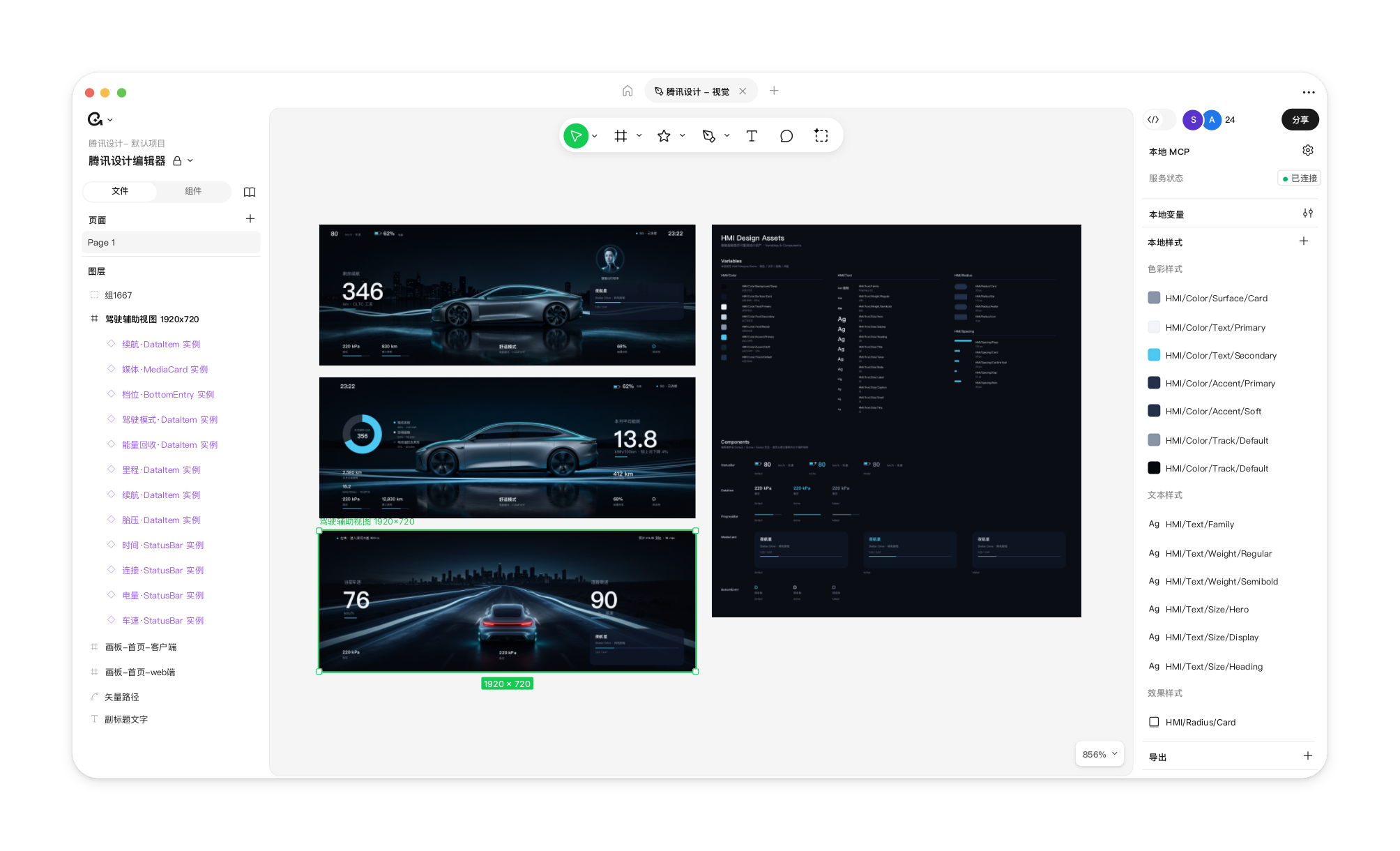
首页确认后,让 AI 将颜色、文字样式、圆角和间距整理为设计变量,将状态栏、数据项、媒体卡片等整理为组件,并绑定或替换首页中的对应元素。
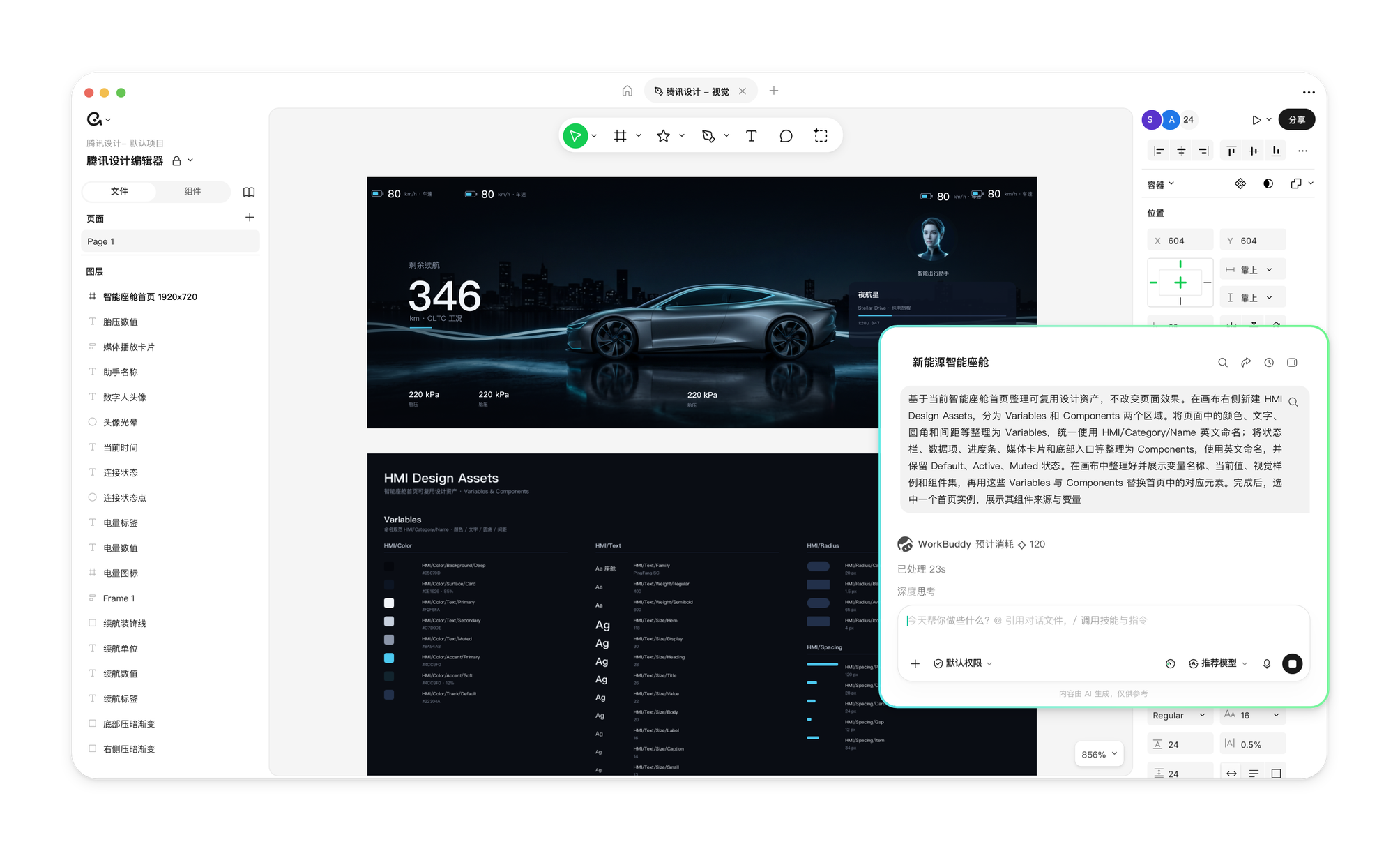
1. 整理界面的设计变量和组件
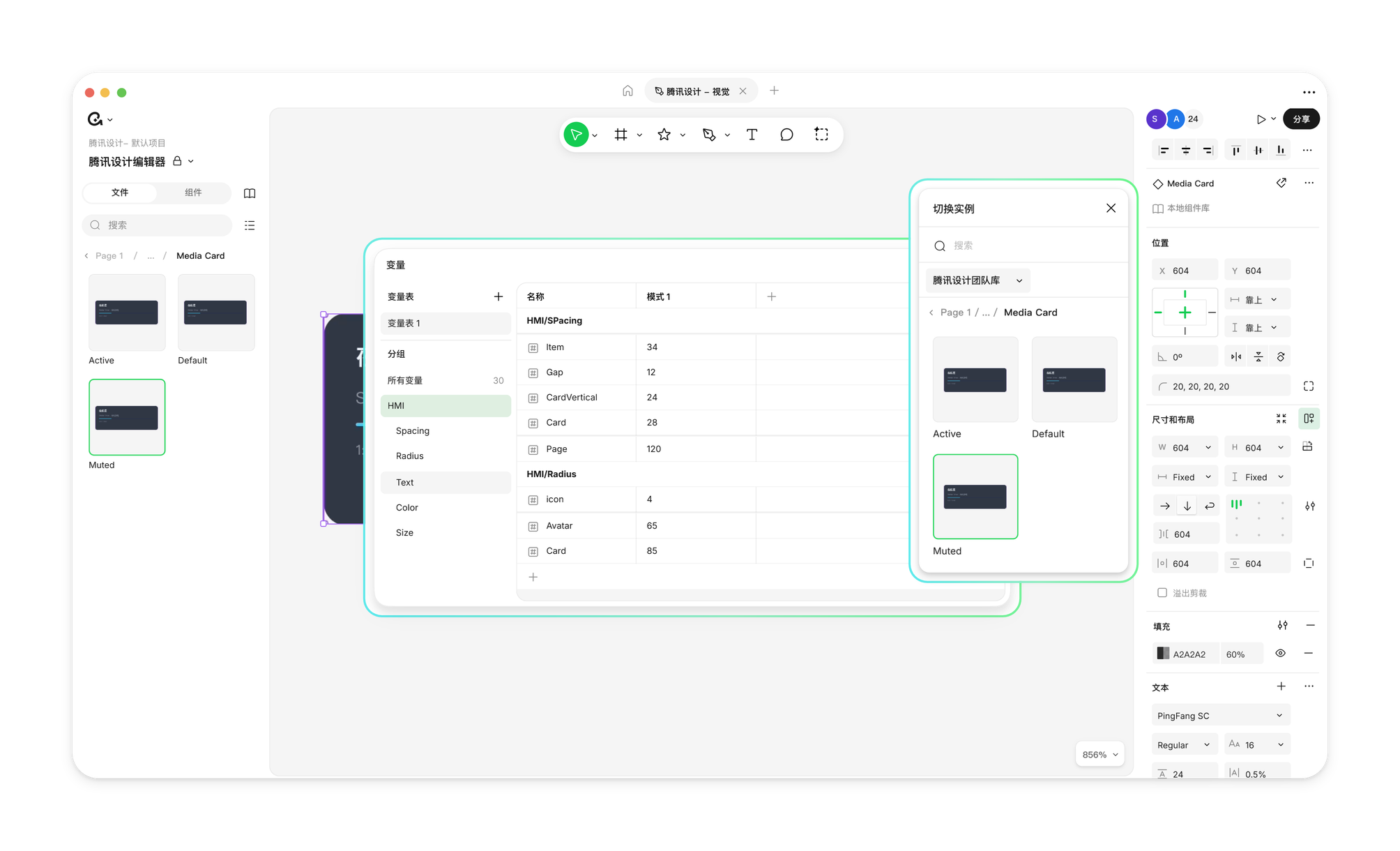
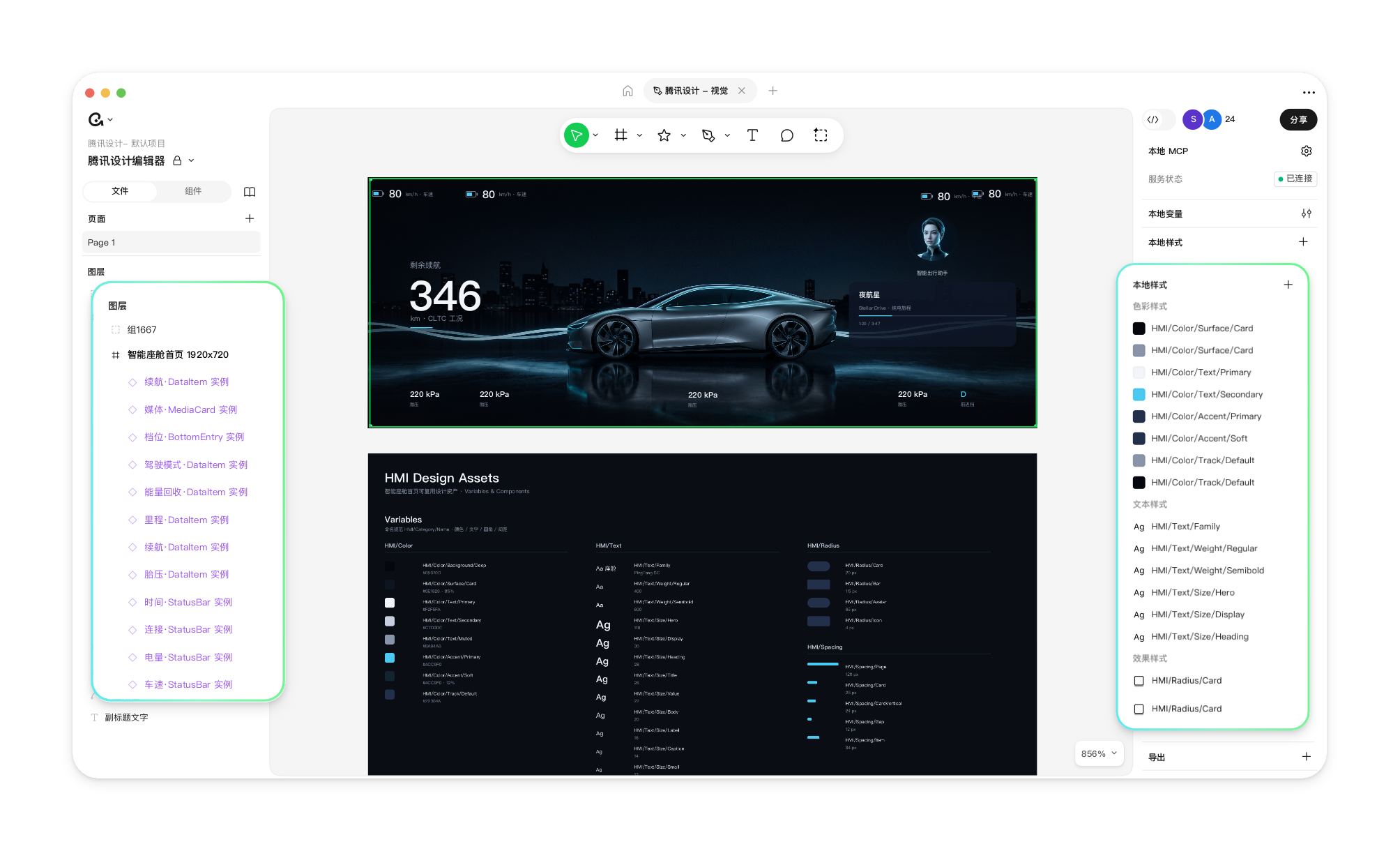
Step 3 — 复用资产,扩展新页面
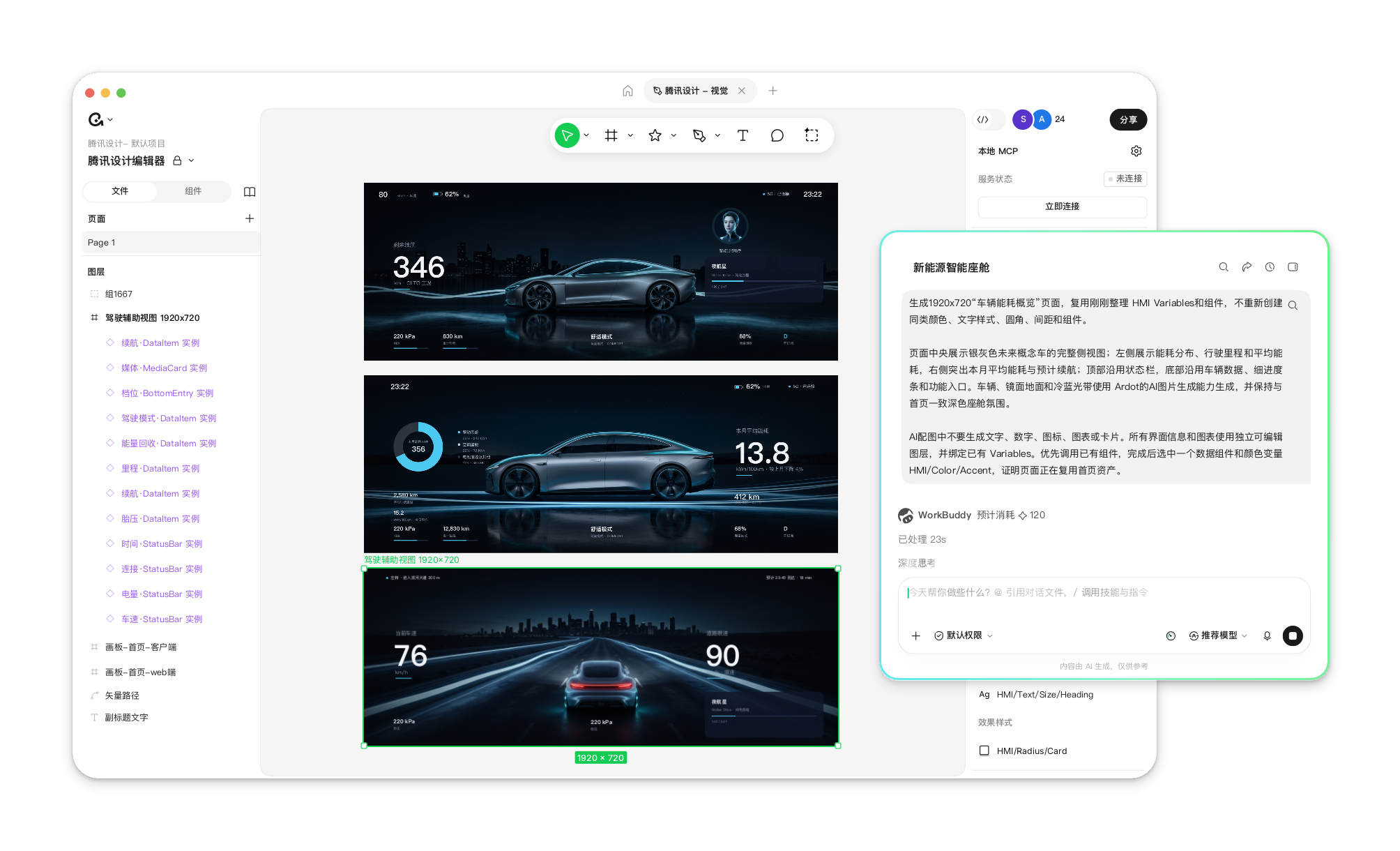
基于已有设计变量与组件,生成车辆能耗概览和驾驶辅助页面。共用元素沿用同一套资产,减少重复搭建,也便于统一调整。
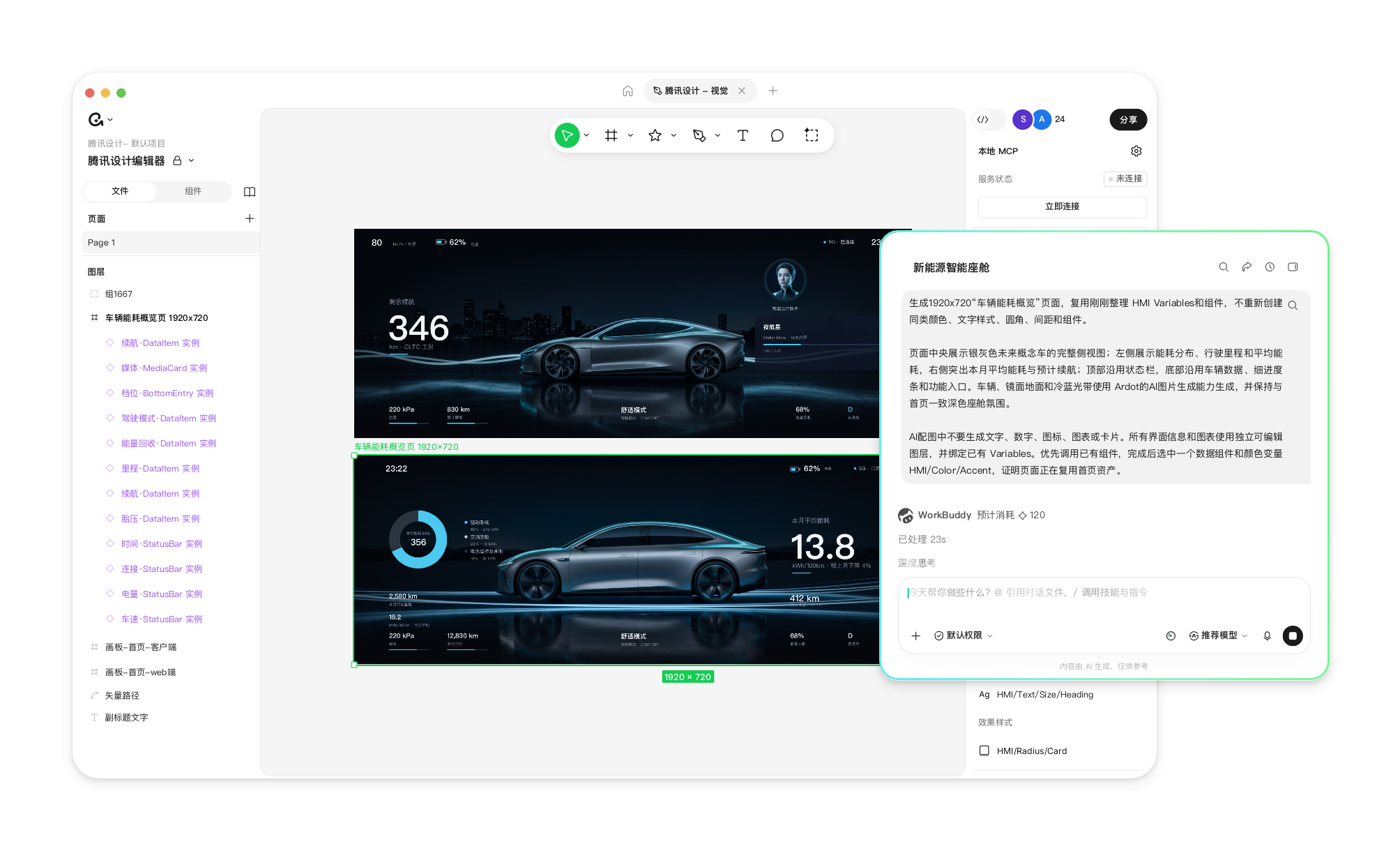
1. 复用已有变量与组件,生成”车辆能耗概览页”
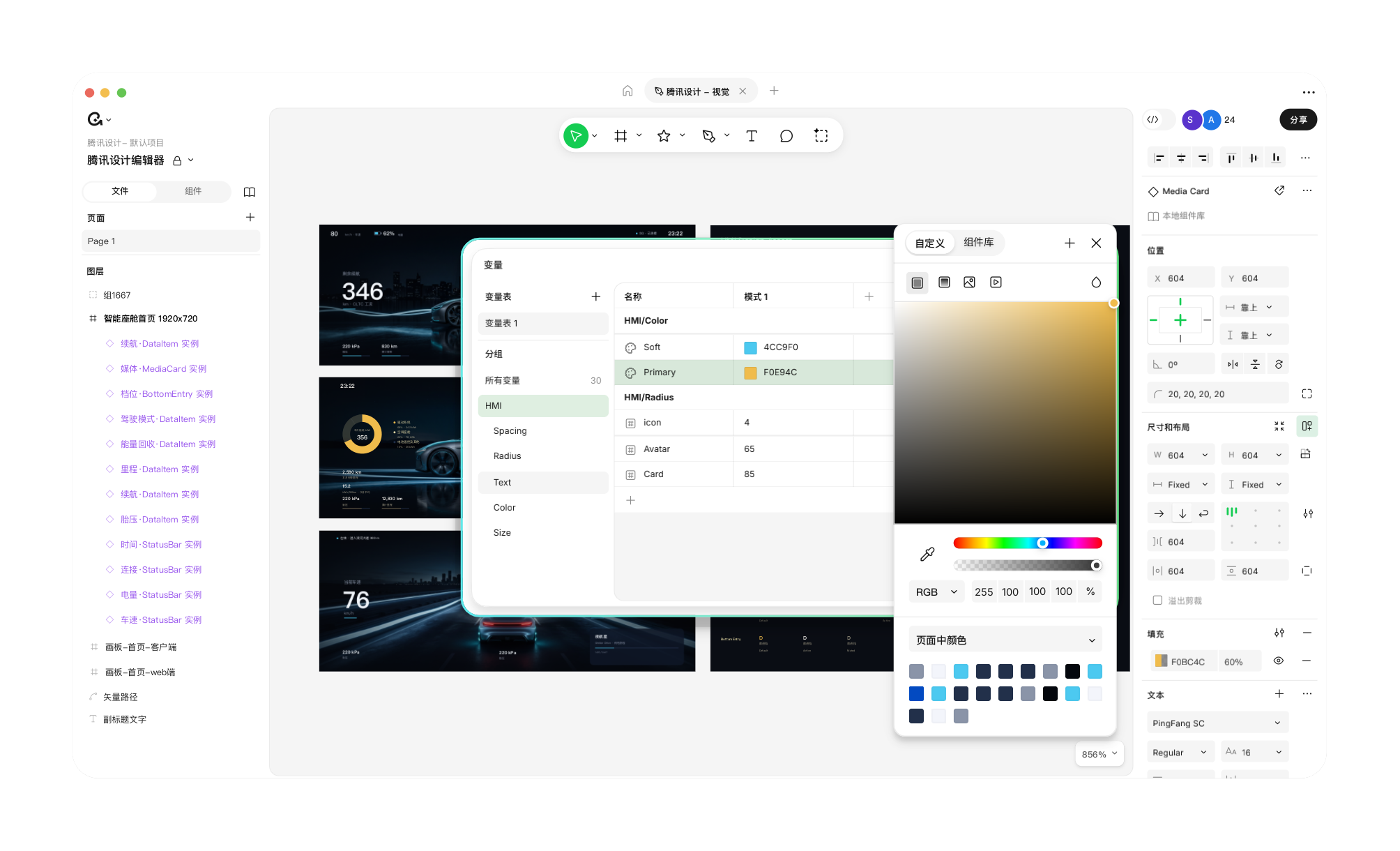
1. 修改主题色,尝试新风格
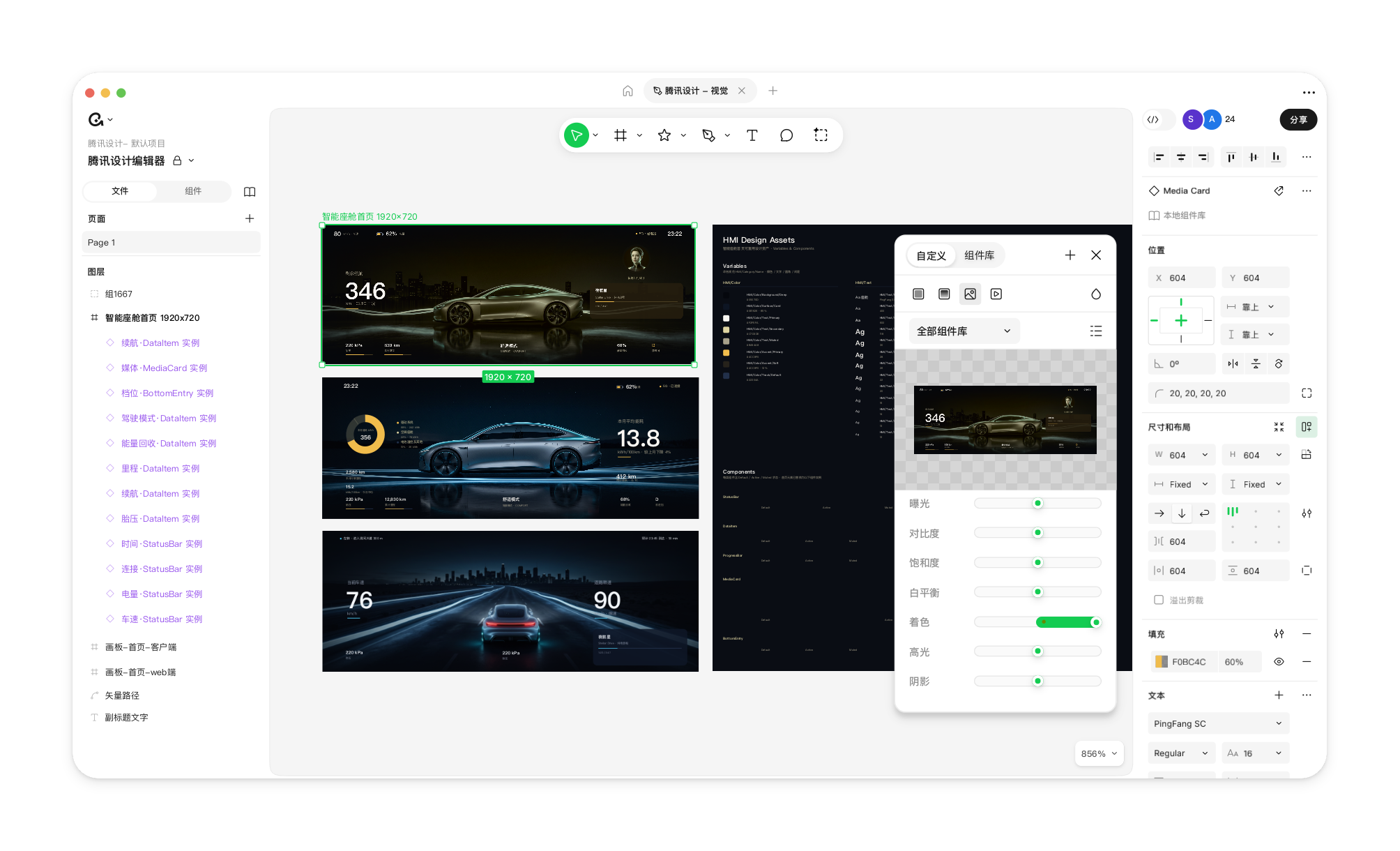
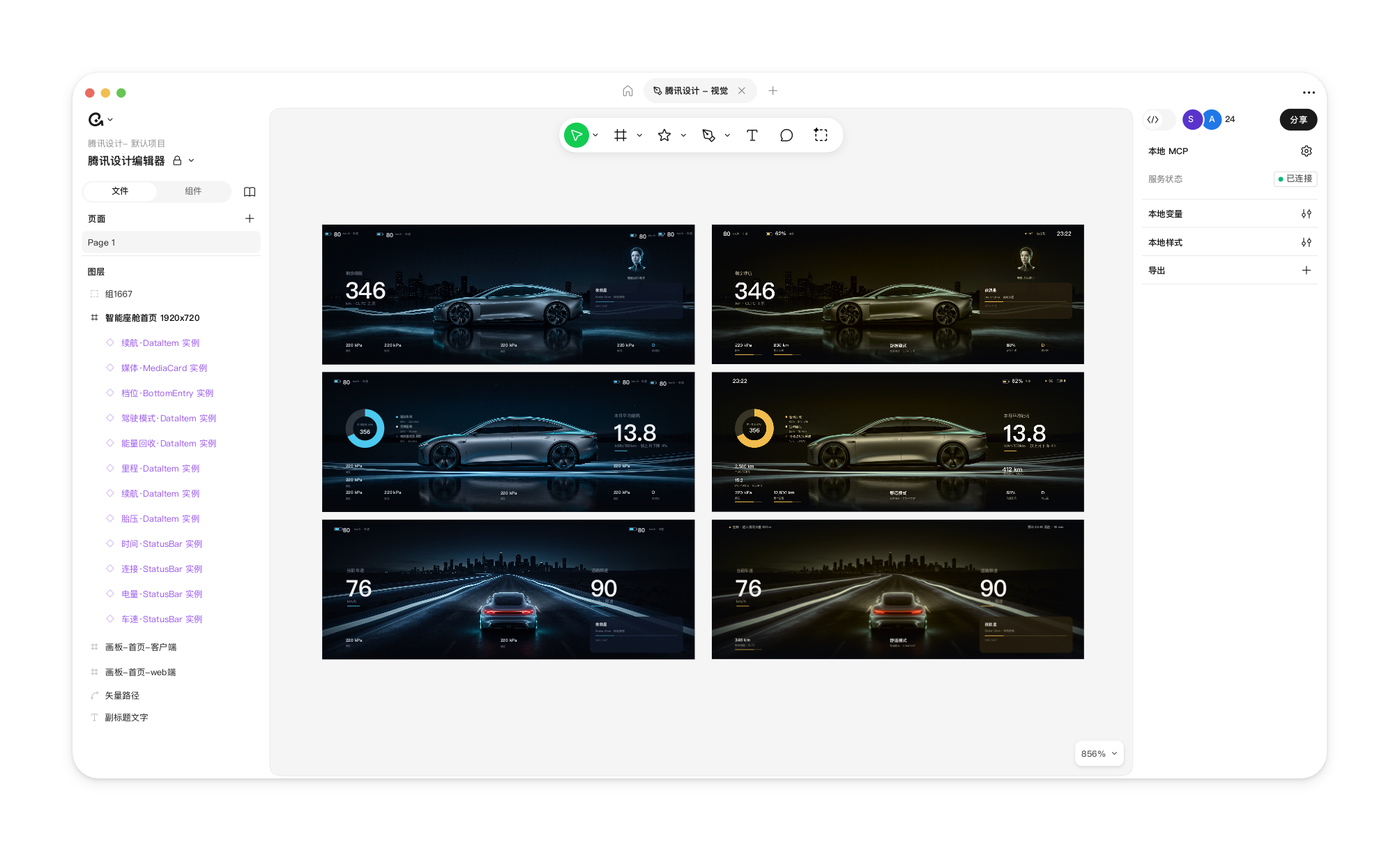
最终获得
生成的不只是画面,而是可继续工作的设计稿
- 从想法直接进入设计稿 —— 跳过从参考图重新搭建的过程,让页面构思更快落到画布
- 生成后仍可继续设计 —— 图层、文字和页面结构均可编辑,设计师可以继续精修。
- 成果能够持续复用 —— 按需沉淀设计变量与组件,减少后续页面从零开始。
接入 Ardot MCP,即可在熟悉的 AI 工具中驱动画布。先选一个重复性高的页面,用一句话生成一版可编辑初稿。